<!DOCTYPE HTML PUBLIC "-//W3C//DTD HTML 3.2//EN">
<HTML>

<HEAD>
	<META HTTP-EQUIV="Content-Type" CONTENT="text/html;CHARSET=x-sjis">
<META NAME="VPSiteProject" CONTENT="file:///C|/schaft/html/Project.vpp">
<SCRIPT LANGUAGE="JavaScript"><!-- Hide from old browsers
function LinkSelect(form, sel)
{
	adrs = sel.options[sel.selectedIndex].value;
	if (adrs != "-" ) location.href = adrs;
}
// Stop hiding from old browsers -->
</SCRIPT>

	<META NAME="GENERATOR" Content="Visual Page 2.0J for Windows">
	<TITLE>iMacメモリ増設方法</TITLE>
</HEAD>

<BODY BGCOLOR="white">

<H1></H1>
<P>
<TABLE BORDER="0" CELLPADDING="0" CELLSPACING="0">
	<TR>
		<TD WIDTH="31"  NOWRAP><IMG SRC="gif/bondai.gif" WIDTH="12" HEIGHT="1417" ALIGN="BOTTOM" BORDER="0"></TD>
		<TD WIDTH="628" VALIGN="TOP">
			<TABLE BORDER="0" CELLPADDING="0" CELLSPACING="3">
				<TR>
					<TD  NOWRAP COLSPAN="2">
						<H1 ALIGN="CENTER"><IMG SRC="gif/hello_again.gif" WIDTH="68" HEIGHT="48" ALIGN="BOTTOM" BORDER="0" ALIGN="absmiddle">iMacメモリ増設方法<IMG
						SRC="gif/hello_again.gif" WIDTH="68" HEIGHT="48" ALIGN="BOTTOM" BORDER="0" ALIGN="absmiddle">
					</TD>
				</TR>
				<TR>
					<TD  NOWRAP COLSPAN="2">●必要な物<BR>
						・ドライバー(+ドライバー)<BR>
						・座布団(モニターを下にしてメモリ増設するので保護のため)</TD>
				</TR>
				<TR>
					<TD  NOWRAP COLSPAN="2"><FONT SIZE="1">　</FONT></TD>
				</TR>
				<TR>
					<TD WIDTH="264" VALIGN="TOP">●メモリの増設の仕方<BR>
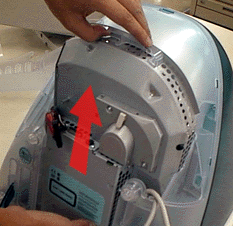
						1.本体裏にあるネジを外し裏ブタを外す。<BR>
						<I><FONT SIZE="2" COLOR="#66CCCC">（写真をクリックして下さい。）</FONT></I><BR>
						ネジ周りにあるハンドルを手前に引けば裏ブタは外れます。</TD>
					<TD><A HREF="gif/iMac2.gif" target="_blank"><IMG SRC="gif/iMac1.gif" WIDTH="169" HEIGHT="188" ALIGN="BOTTOM" BORDER="0"></A></TD>
				</TR>
				<TR>
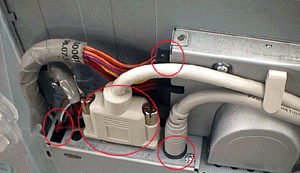
					<TD WIDTH="264" VALIGN="TOP">2.各種ケーブル類を外します。<BR>
						<I><FONT SIZE="2" COLOR="#66CCCC">（写真をクリックすると外す必要のあるケーブルを表示します。）</FONT></I><BR>
						なお、一部のケーブルがネジで固定されていますのでそれも外します。</TD>
					<TD><A HREF="gif/iMac4.gif" target="_blank"><IMG SRC="gif/iMac3.gif" WIDTH="188" HEIGHT="152" ALIGN="BOTTOM" BORDER="0"></A></TD>
				</TR>
				<TR>
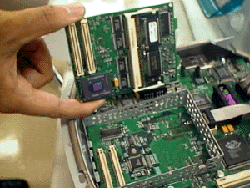
					<TD WIDTH="264" VALIGN="TOP">3.ハンドル部分のネジを外しロジックボードを引き出します。</TD>
					<TD><IMG SRC="gif/iMac7.gif" WIDTH="233" HEIGHT="226" ALIGN="BOTTOM" BORDER="0"></TD>
				</TR>
				<TR>
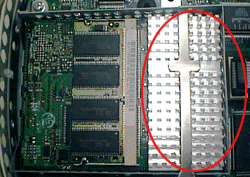
					<TD WIDTH="264" VALIGN="TOP">4.EMIシールド（赤丸部分のアルミ板）を外すとメモリスロットが現れます。ヒートシンクもこの時点で外します。（写真をクリックするとアップになります。）</TD>
					<TD><A HREF="gif/iMac8.gif" target="_blank"><IMG SRC="gif/iMac5.gif" WIDTH="250" HEIGHT="173" ALIGN="BOTTOM" BORDER="0"></A></TD>
				</TR>
				<TR>
					<TD WIDTH="264" VALIGN="TOP">5.メモリボードを外すことによってボトムスロットが現れます。<BR>
						<I><FONT COLOR="#990000">但しボトムスロットにメモリを増設するにはメモリの高さが1.5inch以下である必要があります。</FONT></I></TD>
					<TD><IMG SRC="gif/iMac6.gif" WIDTH="250" HEIGHT="188" ALIGN="BOTTOM" BORDER="0"></TD>
				</TR>
				<TR>
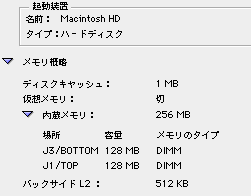
					<TD WIDTH="264" VALIGN="TOP">6.アップルメニューから&lt;このコンピュータについて..&gt;か&lt;APPLEシステム・プロフィール&gt;を選択し、増設分認識されていてばO.Kです。<BR>
						<FONT COLOR="#990000">（写真は128MBメモリを2枚増設したところです。）&gt;</FONT><I><FONT COLOR="#990000">APPLEシステム・プロフィール</FONT></I></TD>
					<TD><IMG SRC="gif/screen256.gif" WIDTH="251" HEIGHT="196" ALIGN="BOTTOM" BORDER="0"></TD>
				</TR>
				<TR>
					<TD COLSPAN="2">
						<DIV ALIGN="RIGHT">
							<P>　
						</DIV>
					</TD>
				</TR>
				<TR>
					<TD HEIGHT="156" COLSPAN="2">
						<P ALIGN="CENTER"><A HREF="http://www.green-house.co.jp" target="_blank"><IMG SRC="gif/GreenHouse_Logo.GIF" WIDTH="177"
						HEIGHT="31" ALIGN="BOTTOM" BORDER="0"></A></P>

						<P ALIGN="CENTER"><B><FONT SIZE="4" COLOR="#000066">GREEN</FONT><FONT SIZE="4"> </FONT><FONT SIZE="4" COLOR="#006600">H</FONT><FONT
						SIZE="4" COLOR="navy">OUSE</FONT></B>様のホームページへは上のロゴを<FONT COLOR="#0000AA">クリック</FONT>して下さい。<BR>
						iMac Linkerへは下のバナーをクリックして下さい。<BR>
						<BR>
						<A HREF="index.html"><IMG SRC="gif/imaclogo1.gif" WIDTH="120" HEIGHT="40" ALIGN="BOTTOM" BORDER="0"></A>
					</TD>
				</TR>
			</TABLE>
		</TD>
	</TR>
</TABLE>


<DIV ALIGN="CENTER">
	<H1>
<HR ALIGN="CENTER">
<FONT SIZE="4">このページは</FONT><B><FONT SIZE="4" COLOR="#000066">GREEN</FONT><FONT SIZE="4"> </FONT><FONT SIZE="4"
	COLOR="#006600">H</FONT><FONT SIZE="4" COLOR="navy">OUSE</FONT></B><FONT SIZE="4">様のご厚意により内容を<BR>
	ミラーさせていただいております。<BR>
	画像の著作権等は</FONT><B><FONT SIZE="4" COLOR="#000066">GREEN</FONT><FONT SIZE="4"> </FONT><FONT SIZE="4" COLOR="#006600">H</FONT><FONT
	SIZE="4" COLOR="navy">OUSE</FONT></B><FONT SIZE="4">様にあります。<BR>
	<BR>
	</FONT><B><FONT SIZE="4" COLOR="#000066">GREEN</FONT><FONT SIZE="4"> </FONT><FONT SIZE="4" COLOR="#006600">H</FONT><FONT
	SIZE="4" COLOR="navy">OUSE</FONT></B><FONT SIZE="4">様の販売されている<BR>
	メモリーで256MBまでiMacは増設が可能です。<BR>
	<BR>
	詳しくは</FONT><A HREF="http://www.green-house.co.jp/News/news090398b.htm" target="_blank"><FONT SIZE="4">ここ</FONT></A><FONT
	SIZE="4">をクリックして下さい。</FONT>
</DIV>


</BODY>

</HTML>